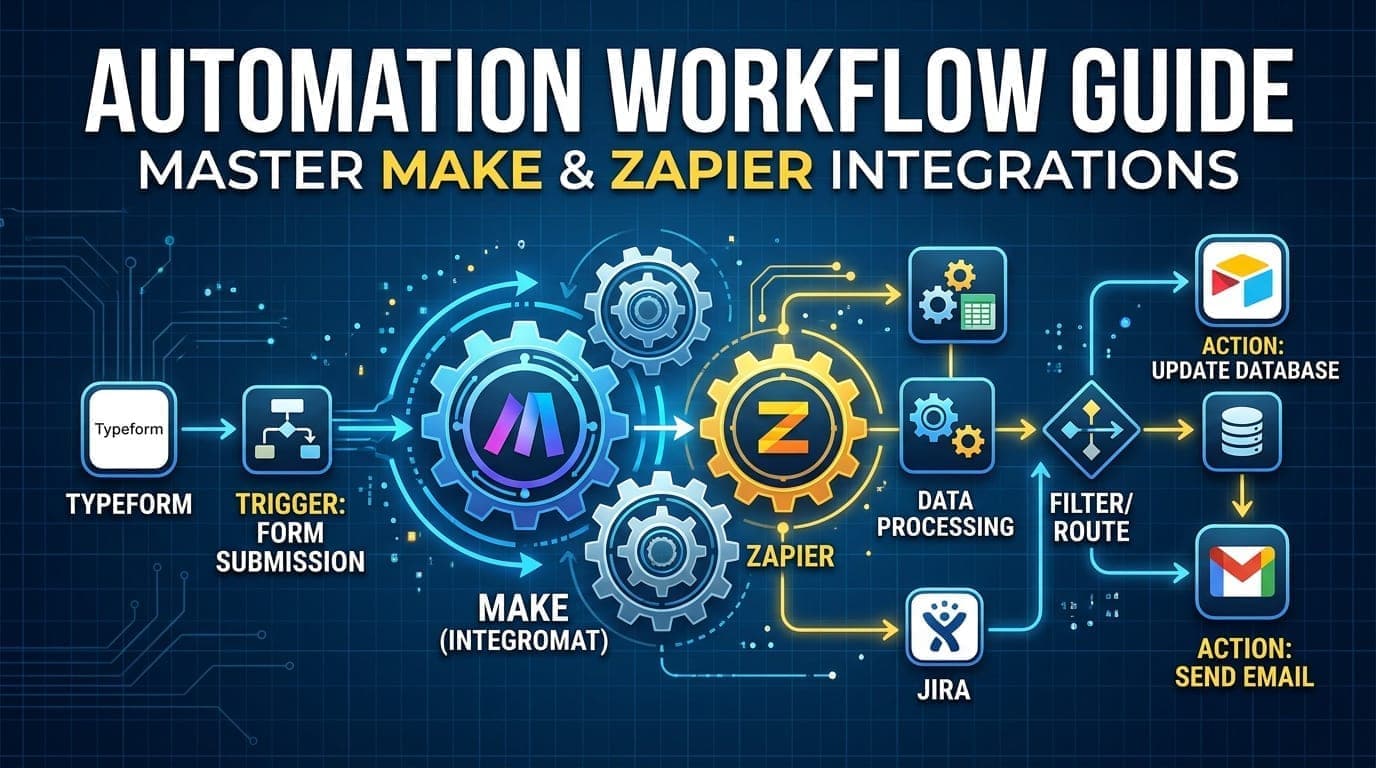
自動化工作流:用 Make 串接 5 個 AI 工具
引言:為什麼 2026 年必須掌握 No-Code 自動化?
如果你最近常常一邊複製貼上,一邊心裡想著「這件事到底為什麼還要我手動做」,那你其實已經站在自動化的門口。
根據 AltIndex 的統計,知識工作者平均每天花 2.5 小時 在重複性任務上——這些任務包括:
- 從郵件中提取客戶需求並填入表格(人工複製貼上)
- 把社群媒體留言整理成報告
- 將會議記錄轉成待辦事項
- 把銷售數據從不同平台搬到 Excel
這些任務的特點是:單調、易錯、附加值低,但卻佔用你寶貴的認知資源,讓你沒時間做真正需要創造力的工作。
而 No-code 自動化工具(如 Make、Zapier、n8n)的出現,意味著「寫程式」不再是自動化的唯一途徑。當你把 ChatGPT、Claude 這類工具接進工作流後,很多原本耗時的整理、分類與初稿工作都能先自動跑起來。你只需要:
- 視覺化拖放模組
- 配置「當 X 發生時,做 Y,然後 Z」
- 測試並上線
本指南的目標:讓你從自動化新手,變成能獨立設計複雜工作流的達人。我們會以 Make 為主要工具(因為它功能最強大、彈性最高),同時對比其他平台的優劣,並提供 5 個可直接套用的實戰案例。
第一部分:Make 教學先看懂自動化平台對比(Make vs Zapier vs n8n)
在深入 Make 之前,先了解為什麼選 Make 而不是其他工具。
1.1 三大平台核心差異
| 維度 | Make (Integromat) | Zapier | n8n |
|---|---|---|---|
| ** pricing 模式** | 按 Operations 次數 | 按 Tasks 次數 | 自 hosting(免費)或雲端 |
| 免費額度 | 1,000 operations/月 | 100 tasks/月 | unlimited(自 host) |
| 最大優勢 | 複雜邏輯、多步驟、error handling | 易用性、_app 數量多 | 完全免費、可自托管 |
| 學習曲線 | 中→高 | 低→中 | 中 |
| 適用場景 | 企業級複雜工作流 | 快速連接 2-3 個工具 | 技術團隊、成本敏感 |
簡單選擇指南:
- 如果你只需要「A → B → C」的簡單串接,選 Zapier(最快上手)
- 如果你需要「if/else、 loops、data transformation、multiple branches」,選 Make
- 如果你有技術資源可以自托管,且預算有限,選 n8n
1.2 為什麼我們推薦 Make
- 真視覺化:Zapier 的編輯器雖簡單,但複雜邏輯時會變成「一條長線往下滾」;Make 的 scenarion 是真正的流程圖,一眼看懂。
- 內建資料處理:Make 有強大的「Data stores」功能,可以做簡單的 CRUD(類似迷你資料庫)。
- 錯誤處理:每個模組都可以設定「Retry」次數與「Continue on error」的策略,這在生產環境至關重要。
- 定價透明:所有付費方案都能建立多條 scenario,主要按 operations 計費。對多場景團隊來說較容易估算成本。
第二部分:Make 教學必懂的核心概念與介面導覽
開始使用 Make 前,先搞懂 6 個核心概念:
2.1 Make 的 6 個核心概念
| 概念 | 說明 | 類比 |
|---|---|---|
| Scenario | 一個完整的工作流設計(所有模組的組合) | 一張流程圖 |
| Module | 單個步驟(例如 Gmail → Get emails、OpenAI → Create completion) | 一個方塊(block) |
| Connection | 與第三方服務的授權(例如你的 Gmail 帳號) | 帳號連結 |
| Trigger | 啟動 Scenario 的條件(例如:每小時 check、收到新郵件) | 開關 |
| Operation | 每次執行中,某個 Module 完成的工作(計費單位) | 一次執行 |
| Route/Filter | 條件分支(如果符合條件A走左邊,B走右邊) | 分流 |
2.2 Make 介面區域
[左側面板]
├── Modules(所有工具的 module 庫)
├── Scenarios(你建立的工作流列表)
├── Connections(授權的帳號列表)
└── Data stores(臨時數據庫)

[中央編輯區]
├── 流程圖視覺化編輯器(拖放 modules)
├── 每個 module 的輸入欄位(下方會展開)
└── 連接線(output of module A → input of module B)

[右側面板]
├── Module settings(詳細參數)
├── Execution history(運行日誌)
└── Error details(錯誤明細)
2.3 第一個 Scenario:Hello World(5 分鐘)
讓你在 5 分鐘內體驗 Make 的威力。
目標:每天固定時間(上午 9 點),讓 Make 發一封邮件給自己,內容是「今天是 X 月 X 日,要加油!」
步驟:
- Create new scenario → 空白開始
- Search modules → 找 "Clock"
- Add module → Clock icon
- Configure:
- Trigger: "Schedule"
- Interval: Every day at 09:00
- Add second module → 搜尋 "Gmail"
- Choose action → "Send an email"
- Fill in:
- To: [email protected]
- Subject:
激勵郵件 - {{now}} - Body:
今天是 {{formatDate(now; "YYYY-MM-DD")}},要加油!
- Save → Run once(測試)
- 看到綠色勾勾 → 成功!
你剛剛學會了:
- Trigger(時程觸發)
- Data mapping( 變數)
- Send email action
這就是 Make 的基本節奏。接下来,我們做點複雜的。
第三部分:5 個實戰案例(完整 SOP)
案例 1:自動化客服回覆系統(Gmail + OpenAI + Notion + Slack)
目標:每當收到客戶郵件,自動分析情緒、生成回覆草稿、記錄到 Notion、通知 Slack。
完整流程圖
Gmail (Watch emails)
  ↓ [New email arrives]
OpenAI (Analyze sentiment & category)
  ↓ [Email Content, Sentiment, Category]
Condition (If Category = "投訴")
  ├─ Yes → Slack (Notify manager) → End
  └─ No → OpenAI (Generate draft reply)
         ↓ [Draft reply]
         Notion (Create page)
         ↓ [Notion link]
         Slack (Notify team)
Step-by-Step 建立
Step 1:Gmail 觸發
- 添加 Gmail module → "Watch emails"
- Connect 你的 Gmail(授權首次)
- 設定 filter:
- Label: "Inbox"(可選)
- 排除:標記為垃圾郵件
- 點擊「Run once」測試是否拿到測試郵件
Step 2:AI 分析情緒與類別
- 添加 OpenAI module → "Create completion"
- Model:
gpt-4o-mini(成本低,速度快) - Prompt(完整版):
你是一位專業客服經理,請分析這封客戶郵件。

郵件內容:
{{Email Content}}

請輸出 JSON 格式:
{
  "sentiment": "positive/neutral/negative",
  "category": "詢價/技術/投訴/退貨/其他",
  "urgency": "high/medium/low",
  "summary": "一句話總結客戶需求"
}

注意:只回傳 JSON,不要其他文字。
- Temperature:
0.2(穩定) - Max tokens:
150 - 將 output 映射到變數:
analysis
Step 3:條件分支
- 添加 Router module(就在 OpenAI module 下方點「+」→ 選擇「Router」)
- 設定兩個 route:
- Route 1:
{{analysis.category}}=投訴 - Route 2:
{{analysis.category}}≠投訴
- Route 1:
Route 1(投訴處理):
- 添加 Slack module → "Send message"
- Channel:
#customer-complaints - Message:
from {{Email From}} 有投訴!情緒:{{analysis.sentiment}},內容:{{analysis.summary}}
Route 2(一般回覆):
- 添加第二個 OpenAI module → "Create completion"
- Prompt:
你是一位親切且專業的客服,請根據以下資訊寫一封回覆草稿。

客戶郵件:
{{Email Content}}

分析結果:
- 情緒:{{analysis.sentiment}}
- 類型:{{analysis.category}}
- 總結:{{analysis.summary}}

要求:
1. 開頭感謝來信
2. 針對客戶問題提供具體方案
3. 語氣親切但不卑微
4. 結尾提供後續聯絡方式
5. 使用繁體中文

回覆草稿:
- Temperature:
0.5(稍微有變化) - Max tokens:
300
Step 4:記錄到 Notion
- 添加 Notion module → "Create page"
- Database ID: 你的客戶問題資料庫(先在 Notion 建立)
- 映射欄位:
- Title:
{{Email Subject}} - 郵件來自:
{{Email From}} - 分析結果:
{{analysis}}(JSON 可直接存) - 回覆草稿:
{{Draft Reply}} - 收到時間:
{{Email Received}} - Notion Link:
{{Page URL}}(之後用)
- Title:
Step 5:通知團隊
- 添加 Slack module → "Send message"
- Channel:
#customer-support - Message template:
✅ 新客服問題已處理完畢

客戶:{{Email From}}
類型:{{analysis.category}}
情緒:{{analysis.sentiment}}

📝 回覆草稿:
{{Draft Reply}}

🔗 查看 Notion 記錄:
{{Notion Page URL}}
- 附上按鈕:「批准發送」「需要修改」
成本估算(每月 1,000 封郵件)
| 項目 | 定價 | 每月用量 | 成本 |
|---|---|---|---|
| Make | $9.99/月(Pro 方案) | 10,000 operations | ~$10 |
| OpenAI (gpt-4o-mini) | $0.15/1M input tokens | ~500K tokens | ~$0.075 |
| 人工節省 | 每封手動 5 分鐘 → 83 小時 | ~$2,000+(依時薪) | |
| net saving | ~$1,990/月 |
案例 2:內容生產流水線(Youtube transcript → Notion → Social Media posts)
目標:自動將 Youtube 影片字幕轉為 Markdown 文章,發布到部落格並生成社群貼文。
流程圖
New YouTube Video (Schedule trigger)
  ↓ [Video URL]
YouTube → Get transcript
  ↓ [ transcript ]
OpenAI → Summarize + structure
  ↓ [Outline]
Notion → Create page (draft)
  ↓ [Notion URL]
OpenAI → Generate social media posts (3 platforms)
  ↓ [FB post, IG caption, Twitter thread]
Slack → Notify editor to review
詳細 Setup
Step 1:定時觸發(每週一、四上午 10 點)
- Clock module → Schedule
- Days: Monday, Thursday
- Time: 10:00 AM
Step 2:取得 Youtube 字幕
- 安裝 YouTube Data API v3 模組(需先申請 API key)
- Action: "List videos" 或直接給影片 ID
- 取得
transcript需額外呼叫captions.download,可改用:- 方案 A:用
youtube-transcript-apiPython 庫(需雲端函數) - 方案 B:直接輸入「影片連結」讓 OpenAI 自己去看?(不行,AI 沒上網)
- 提醒:Make 本身沒內建 YouTube transcript 抓取,需自建 HTTP 模組或搭配 Paxton 之類的服務。
- 方案 A:用
這邊改為更實際的模式:當你新文章草稿就緒到 Notion 時觸發。
Step 3:把草稿轉成 publish-ready 文章
- OpenAI module:
- Model:
gpt-4o - Prompt:
- Model:
你是一位專業編輯,請把以下草稿轉成完整的部落格文章。

草稿:
{{Draft Content}}

要求:
1. 加入吸引人的開頭(提出痛點或問題)
2. 分段落,每段不超過 3 行
3. 加入 3-5 個子標題(H2/H3)
4. 結尾總結並加入 CTA(例如:訂閱電子報)
5. 使用繁體中文,語氣專業但親切
6. 輸出為 Markdown 格式

完整文章:
- 將 output 寫入 Notion「Published Articles」資料庫
Step 4:生成社群貼文
-
第二個 OpenAI module,三個 separate scenarios 或 same scenario 用 router:
- Facebook 貼文(較長,加入 emoji)
- Instagram caption(简短,多用 hashtags)
- Twitter thread(5 條以內)
-
每一個平台的 prompt 都要區隔,因為字符限制和語氣不同。
Step 5:通知編輯審核
- Slack message 包含:
- 文章連結(Notion)
- FB 預覽
- IG 預覽
- Twitter thread 預覽
- 兩個按:
✅ 通過🔄 重做
案例 3:潛客開發與 CRM 整合(Webhook → Notion → Email sequences)
目標:網站表單提交 → 自動建立潛客 → 加入 Notion CRM → 觸發郵件自動化序列。
核心價值
- 當客戶在網站填寫「免費諮詢」表單,立即收到確認信
- 3 天未回購?自動發送教育內容
- 點擊郵件中的連結?Highlight 在 Notion,銷售優先跟進
完整 Workflow
Website Form (Webhook)
  ↓ [Name, Email, Company]
Notion → Create row (Leads DB)
  ↓ [ROW ID]
HubSpot/Mailchimp → Add subscriber
  ↓ [Subscriber ID]
Wait (3 days)
  ↓
Check → Did they convert?
  ├─ Yes → Do nothing
  └─ No → Send educational email
Setup 細節
Webhook 端點:
- Make 提供專屬 webhook URL(例如:
https://hook.make.com/abc123) - 網站表單的 action 設為這個 URL,方法 POST
- 內容格式:JSON(标准)
Notion CRM 設計: 資料庫欄位:
- Name(title)
- Email(text)
- Source(select:Website, Referral, Social)
- Status(select:New, Contacted, Converted, Lost)
- Last Contacted(date)
- Next Action(date)
- Notes(rich text)
郵件序列工具:
- 推薦使用 MailerLite(免費 up to 1,000 訂閱)或 SendGrid(API)
- Make 都有內建 modules
案例 4:數據分析與報告自動化(Google Sheets + OpenAI + Slack + PDF)
目標:每天早上 8 點,自動從 Google Sheets 讀取昨天的銷售數據,生成摘要報告,發送 PDF 到 Slack 並存檔。
應用場景
電商團隊需要每日銷售報告,但人工整理要 1 小時。自動化後只需 5 分鐘審核。
Workflow
Clock (Everyday 08:00)
  ↓
Google Sheets → Get rows (Yesterday)
  ↓ [Sales data]
OpenAI → Analyze trends + summary
  ↓ [Analysis text]
Google Docs → Create report (Template)
  ↓ [Doc URL]
Export → PDF
  ↓ [PDF file]
Slack → Upload file + message
  ↓
Notion → Log report (Analytics DB)
Prompt for OpenAI
你是一位數據分析師,請根據以下銷售數據撰寫 300 字的摘要報告。

數據(CSV):
{{Sales CSV}}

摘要需包含:
- 總銷售額
- 最高銷量產品 TOP 3
- 同比/環比變化(如可計算)
- 異常情況(如果有)
- 建議行動

輸出為繁體中文,段落清晰。
案例 5:社交媒體內容策划 Notion → ChatGPT → Buffer → Instagram
目標:Notion 中的 content calendar → AI 生成貼文 → Buffer 排程發布。
Workflow
Notion (New row in Content Calendar)
  ↓ [Topic, Platform, Keywords]
OpenAI → Write post
  ↓ [Post copy, hashtags]
Buffer → Create post (scheduled)
  ↓
Notion → Update status (Draft → Scheduled)
第四部分:錯誤處理與監控
自動化最怕「無聲失敗」。Let's make it robust.
4.1 Error Handling 最佳實踐
-
Retry Policy:
- Network 錯誤:Retry 3 次,間隔 30 秒
- API 限流:Retry with exponential backoff(2 秒 → 4 秒 → 8 秒)
-
Continue on Error:
- 對非關鍵模組(例如 send notification)啟用 Continue on error
- 關鍵模組(例如寫入 CRM)不要啟用,失敗就停在原地等手動處理
-
Error Webhook:
- 在 Scenario 右上角設定「Webhook for errors」
- 將錯誤 JSON 發送到你自己的 monitoring 系統或 Slack 頻道
-
Execution Log:
- 每個 Scenario 都可以查看「Execution history」
- 點擊單次執行可看到每个模組的 input/output
- 定期 review(每週)是否有高 failure rate 的 module
4.2 監控儀表板
Make 內建「Analytics」頁面,可看:
- Operations count(避免超額)
- Error rate
- Average execution time
建議用 Data store 或 Notion 做自己的 monitor DB。
第五部分:安全與合規
5.1 API Key 管理
- Never 把 API key 写在 Scenario 參數裡(會明文儲存在 Make)
- 使用 Make 的「Connection」功能:它會加密儲存
- 定期 rotate API keys(尤其是 OpenAI)
5.2 數據保護
- 如處理個人資料(PII),確保:
- 不在 log 中留存敏感資訊
- 使用 Data store encryption(設密碼)
- 遵守當地隱私法(PIPPA、GDPR)
5.3 版控與審計
- 為 Scenario 命名規則:
[專案名] - [功能] - v1.0 - 當你改動 largely 時,複製 scenario 而不是直接改舊的
- 用 Notion 或 Google Sheet 記錄改動原因、日期、author
第六部分:團隊協作
Make Teams plan 提供:
- 共享 scenarios library
- Roles & permissions
- Change history
建議:
- 新手只能 View + Run
- Senior 可以 Edit
- Admin 才能 Manage connections
第七部分:常見問題(FAQ)
General
Q1:Make 和 Zapier 哪個好? A:看需求。簡單串接(A→B→C)用 Zapier(直觀)。複雜邏輯(多分支、data transformation)用 Make。Zapier 便宜起,Make 操作彈性大。
Q2:免費版夠用嗎? A:Make 免費 1,000 operations/月。對個人啟動足夠。每個 operation 是每個 module 執行一次。單一 scenario 執行可能消耗 5–20 operations。
Q3:會漏數據嗎? A:除非 API 或 service 出錯,否則 Make 保證 exactly-once 處理(idempotent)。若有錯誤,重跑 scenario 即可(可用 Data store 記錄已處理 ID 避免重複)。
Q4:要寫程式嗎? A:完全不需要。Make 是 pure no-code。但如果你有 API 要call,會需要懂 HTTP method、headers、JSON structure。
Q5:如何 debug? A:執行後點擊 scenario →「Execution history」→ 點某次執行 → 每個 module 都會显示 input/output,一目了然。
Q6:哪些 AI 工具可以串? A:所有提供 API 的:OpenAI, Claude, Anthropic, Hugging Face, Replicate, Midjourney(via HTTP), Stable Diffusion(via Replicate)等等。
Q7:能處理檔案嗎? A:可以。Make 支援 HTTP download/upload、Google Drive、Dropbox。但要留意檔案大小限制(免費較小)。
Q8:如何定時執行? A:Clock module → Schedule。可每分鐘、每小時、每日、每週、每月。
Q9:如何避免重複處理? A:在觸發 module 檢查「是否已處理過」(用 Data store 記 ID)。例如 Gmail watch 只處理 label "INBOX" 且未標記 "Processed" 的郵件。
Q10:成本如何控制? A:Set operation limit per scenario(Premium 功能)。並設定 monthly cap 在 billing 頁面。
第八部分:檢查清單(Pre-Launch Checklist)
8.1 設計階段
- 已明確自動化目標(節省時間 / 降低成本 / 減少錯誤)
- 已挑選合適的觸發條件(Trigger)
- 已梳理 border cases(例如:郵件無附件、API 限流)
- 已定義 fallback 處理(錯誤時通知誰?重试幾次?)
8.2 開發階段
- 所有 API connections 都通過授權測試
- 每个 module 的 input/output 都確認無誤
- JSON mapping 正確(特别是 nested objects)
- 重要 module 已加 error handling
- 使用 Data store 記錄 processed IDs(避免重複)
8.3 測試階段
- 手動觸發 3-5 次,檢查結果正確
- 故意造成錯誤(例如關閉 API key),驗證 retry logic
- 檢查 Notion/Slack 是否收到預期訊息
- 檢查 cost estimate(operations count)
8.4 上線後
- 設定 Slack 通知(成功/失敗)
- 每週查看 execution log,確認無異常
- 每月審查 operations count,避免超額
- 定期 update API keys
- 備份 scenario(Export JSON)
第九部分:資源與下一步
9.1 推薦學習資源
- Make Official Academy:https://www.make.com/en/academy
- Zapier Learning Center(概念相通):https://zapier.com/learn/
- n8n Docs(開源替代):https://docs.n8n.io/
9.2 實作建議
第一週:練習「資料傳遞」—— 把 Google Sheets A 表單結構 → B 表單 第二週:加入 OpenAI(生成文案) 第三週:加入條件判斷(if/else) 第四週:建立第一個真實工作流(提交网站表單 → Notion CRM)
9.3 延伸閱讀
- 如果你之後想把高頻流程搬到自架環境,下一篇可以讀:自動化工作流:用 n8n 自架你的 AI 中控大腦
- 如果你想把流程穩定變成服務,建議搭配閱讀:AI 代理商完全指南:從個人到 10 人團隊
- 如果你發現卡點其實在於不會下指令,可以先補:Prompt Engineering 入門指南:寫出高效 AI 提示詞
結論:讓自動化為你工作
自動化不是一次性專案,而是一種 思維模式:
凡是重複的、單調的、有規律的,都值得問「能不能自動化?」
從今天起,養成習慣:
- 記錄你每週做的重複任務
- 評估能否用 Make/Zapier 串成工作流
- 實作 → 測試 → 上線 → 監控
持續累積,你的生產力曲線將指數成長。2026 年,讓 No-Code 自動化成為你的超能力。
覺得這篇教學有幫助嗎? 分享給你的創業夥伴,或收藏起來以後複習!